Download Microsoft Remote Desktop voor Mac: Veilige toegang overal
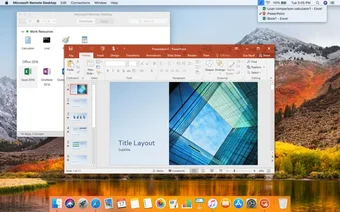
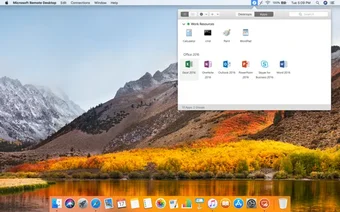
Microsoft Remote Desktop voor Mac is een app die je in staat stelt om de controle over een andere pc op een externe locatie van waar dan ook ter wereld over te nemen. Deze app laat je verbinding maken met Windows-desktops, apps en bronnen op afstand, alsof je voor de computer zit. Het is een handig hulpmiddel voor IT-personeel, remote workers en bedrijven met wijdverspreide machines.
Meest gekozen alternatief
Microsoft Remote Desktop werkt efficiënt met behulp van veilige verbindingsprotocollen die gegevens tijdens de overdracht versleutelen. Het stelt gebruikers in staat om bestanden te openen, applicaties te gebruiken en processen vanuit elke locatie wereldwijd uit te voeren. De app, oorspronkelijk ontworpen voor Windows, is nu beschikbaar op Mac. Je kunt Microsoft Remote Desktop voor Mac downloaden om deze diensten te gebruiken met dezelfde gebruiksvriendelijke interface.
Wat is een externe desktop?
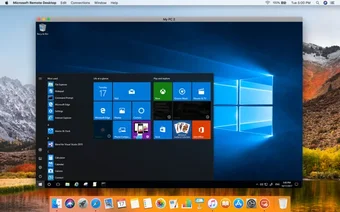
Een externe desktop is een opstelling die een gebruiker in staat stelt om op afstand verbinding te maken met een computernetwerk zonder fysiek aanwezig te hoeven zijn of zich op dezelfde locatie als de hostcomputer te bevinden. Een gebruiker kan op afstand toegang krijgen tot bestanden, applicaties en documenten vanaf een computer met behulp van externe desktopdiensten. Hoewel de term 'desktop' wordt gebruikt, kan een externe desktop elk slim apparaat, pc, server of applicatie zijn die een externe verbinding en toegang mogelijk maakt.
Belangrijkste functies van Microsoft Remote Desktop voor Mac
Microsoft Remote Desktop is de externe toegangstool van Microsoft waarmee gebruikers een andere computer op afstand kunnen bedienen. Deze tool stelt gebruikers in staat om alles op de externe computer te bekijken en te openen via hun Mac. Hier zijn enkele belangrijke functies van Microsoft Remote Desktop voor Mac:
- Veilige verbindingen: Microsoft Remote Desktop maakt gebruik van encryptie en multi-factor authenticatie om ervoor te zorgen dat externe verbindingen veilig zijn en gegevens niet worden gemanipuleerd.
- Enkele of meerdere werkstations: Met de app kan een gebruiker één of meerdere schermen tegelijkertijd openen, waardoor meerdere taken kunnen worden uitgevoerd met slechts één app.
- Streaming met minimale latentie: Microsoft Remote Desktop gebruikt RemoteFX om ervoor te zorgen dat video's en geluiden soepeler worden afgespeeld, zelfs als de internetverbinding traag is of een lage bandbreedte heeft.
- Sessiecontrole: Deze functie stelt de beheerder in staat om gebruikerssessies te overzien en te beheren. De beheerder kan de toegang tot verschillende bronnen tijdens sessies controleren en bewaken, wat zorgt voor een goed gebruik en beveiliging van het systeem.
- Bestand- en gegevensoverdracht: Deze functie stelt gebruikers in staat om snel bestanden en klembordgegevens tussen de lokale en externe computers over te dragen. Teksten en afbeeldingen die naar het klembord zijn gekopieerd, kunnen eenvoudig tussen de twee computers worden verplaatst.
- Integratie met Microsoft 365: Microsoft Remote Desktop integreert naadloos met Microsoft 365, wat de productiviteit en bruikbaarheid verbetert. In combinatie met Microsoft 365 zal de app de productiviteit voor professionals verhogen door functies en tools te bieden die de mogelijkheden aanvullen en uitbreiden.
Hoe Microsoft Remote Desktop op Mac te gebruiken
Volg deze stappen om een Microsoft Remote Desktop-verbinding op een Mac te maken.
Stap 1: Schakel externe toegang in op de computer die je wilt delen. Deze optie is beschikbaar onder Systeeminstellingen, en de hostcomputer moet worden geconfigureerd om externe verbindingen te accepteren.
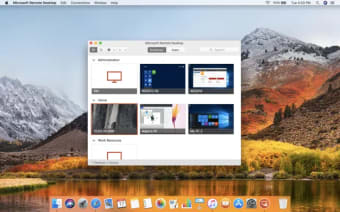
Stap 2: Start de Microsoft Remote Desktop-app en klik vanaf het startscherm op de knop PC toevoegen.
Stap 3: Voer de pc-naam en het IP-adres in, en als je via een specifieke gebruiker wilt verbinden, kun je ook de gebruikersnaam en het wachtwoord invoeren.
Stap 4: Pas de algemene, weergave- en andere instellingen aan en klik vervolgens op Toevoegen.
Wanneer de configuratie is voltooid, zie je de externe desktop toegevoegd op het startscherm, en om verbinding te maken, dubbelklik je er eenvoudig op.
Microsoft Remote Desktop voor Mac: Systeemvereisten
Microsoft Remote Desktop voor Mac is compatibel met macOS 10.14 (Mojave) of later, en de minimale systeemvereisten om deze applicatie uit te voeren zijn:
RAM: 4 GB aanbevolen
Opslag: 10 GB beschikbaar
Microsoft Remote Desktop voor Mac maakt nu deel uit van Microsoft 365
Microsoft Remote Desktop voor Mac maakt nu deel uit van de Microsoft 365-suite, waardoor gebruikers toegang hebben tot hun werkdesktops, applicaties en bronnen vanaf elke locatie, met de voordelen van de robuuste functies en beveiligingsprotocollen van Microsoft 365. Professionals kunnen nu genieten van een uniforme, gebruiksvriendelijke ervaring op alle apparaten. De Microsoft 365-suite biedt online tools voor samenwerking, zoals OneDrive, Outlook en Microsoft Teams. Het omvat ook klassieke Microsoft Office-programma's zoals Word, Excel en PowerPoint.
Waarom Microsoft Remote Desktop voor Mac downloaden
Als je je desktops op afstand wilt bedienen, helpt Microsoft Remote Desktop je op weg. Hier zijn meer redenen om Microsoft Remote Desktop voor Mac te downloaden:
- Veilige verbinding: Vertrouw erop dat de gegevens die tijdens de externe toegang worden overgedragen veilig zijn. De app maakt gebruik van end-to-end encryptie om alle gegevens veilig en beschermd tegen onderschepping te houden. Het maakt ook gebruik van multi-factor authenticatie om een extra laag bescherming te bieden.
- Cross-platform bruikbaarheid: Oorspronkelijk ontworpen voor Windows-computers, biedt deze app nu een consistente gebruikerservaring op Mac. De app functioneert op dezelfde manier op beide platforms.
- Tijd besparen: De app stelt je in staat om overal zonder onderbrekingen te werken, waardoor je tijd bespaart omdat je continue productiviteit kunt behouden, ongeacht je locatie.
- Flexibiliteit: Microsoft Remote Desktop is een veelzijdige app die voldoet aan de behoeften van verschillende gebruikers, waaronder individuen die op kleine schaal externe toegang nodig hebben en bedrijven die complexe externe toegangoplossingen nodig hebben.
Intuïtief:
De software is zeer gebruiksvriendelijk en het opzetten is vrij eenvoudig. Gebruikers kunnen snel leren deze software te gebruiken zonder uitgebreide training of ervaring.